Comment débuter dans le modding Hytale avec succès
Explorez les possibilités du modding Hytale en Java, apprenez à configurer votre environnement de développement et à publier vos mods sur CurseForge.

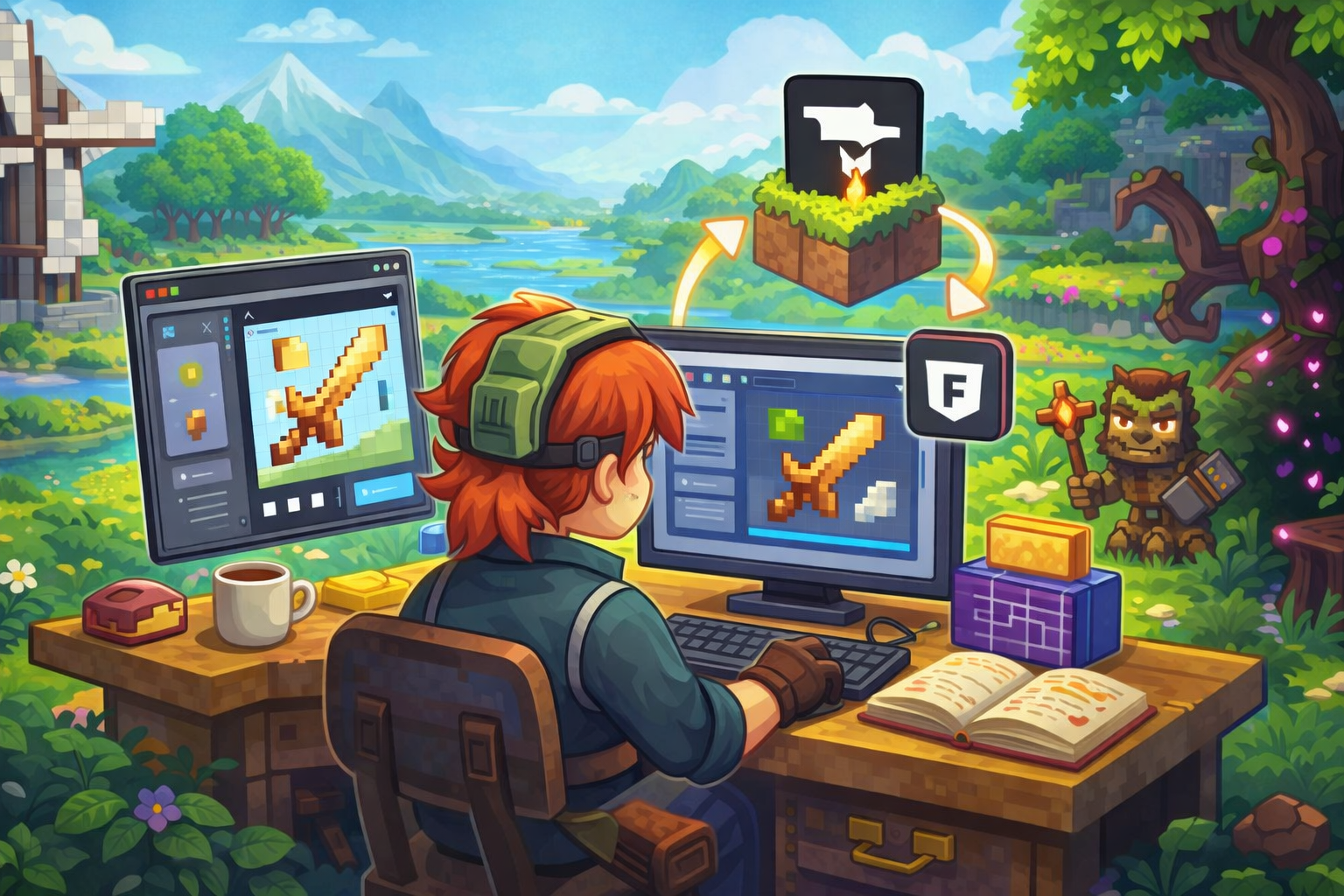
Vous vous demandez peut-être comment vous lancer dans l’aventure du modding Hytale ? Accrochez-vous, on va voir ça ensemble. C’est un chemin passionnant, mais pas si sûr au premier abord, alors voilà de quoi vous aider à démarrer. L’objectif, c’est de partir d’un mod tout simple (sans code) pour ajouter un petit objet sympa, puis d’évoluer vers des projets plus costauds en Java. C’est top, non ? Mais attendez une minute… on va d’abord poser les fondations.
1. Prérequis avant de commencer
Avant toute chose, il faut évidemment installer Hytale et s’assurer qu’on dispose du mode créatif. C’est la base, c’est une évidence, mais on l’oublie parfois (et ça fait perdre un temps fou). Alors, lancez le jeu en mode créatif, créez un monde (Flat World, par exemple) et n’oubliez pas de couper le cycle jour/nuit si vous voulez bosser sans être interrompu.
Ensuite, quelques outils pratiques (c’est mieux d’être bien équipé) :
- La CurseForge App, qui gère vos mods actuels et futurs.
- L’Asset Editor intégré à Hytale pour créer facilement des packs.
Sur Windows, le dossier Mods standard se situe dans %appdata%\Hytale\UserData\Mods, tandis que sur d’autres systèmes, il suffit de fouiller dans le dossier “Documents/Hytale/mods”. Pour les packs, on passera par le menu en jeu. C’est plutôt simple, non ?
2. Créer un mod simple avec les Packs (sans code)
C’est la première étape, c’est accessible, et c’est parfait pour se faire la main. Les packs vous permettent de créer des blocs, items ou textures personnalisés via l’interface graphique d’Hytale, sans écrire une seule ligne de code. C’est top, non ? Mais ne vous arrêtez pas en si bon chemin, parce qu’on a des idées pour aller encore plus loin.
Étape 1 : Créez une map de test
Lancez Hytale en mode créatif, créez un nouveau monde (Flat World si vous voulez un terrain tout plat). Lorsque vous êtes dans votre partie, appuyez sur E pour ouvrir l’inventaire et accéder à l’Asset Editor. C’est là que la magie commence (vous allez voir, c’est plus simple qu’il n’y paraît).
Étape 2 : Créez votre premier item
Dans l’Asset Editor, un clic sur Items > Nouveau vous ouvre déjà des horizons. Vous pouvez modéliser votre objet (par exemple, une super épée dorée). C’est un peu comme du voxel, en 16x16x16, histoire de rester cohérent avec l’univers du jeu. Vous pouvez ensuite importer une petite image PNG pour lui coller la texture de vos rêves.
Ensuite, définissez les propriétés : nom, durabilité, dégâts… Bref, tout ce qui caractérise votre belle création. Il suffit de sauvegarder, et hop, vous pouvez déjà tester si tout fonctionne en jeu.
Étape 3 : Créez un pack
Pour regrouper vos nouveaux items et blocs dans un même projet, cliquez sur les fameux “trois points” à côté de votre création, puis “Ajouter à pack”. Donnez un nom à votre pack (par exemple : “MonPremierPack”) et renseignez un groupe (souvent votre pseudo). L’export se fait ensuite tout seul : on obtient un dossier prêt à être partagé, ou un ZIP à balancer sur CurseForge. C’est simple, mais efficace.
Étape 4 : Installez et testez votre pack
Il ne reste plus qu’à copier le dossier de votre pack dans %appdata%\Hytale\UserData\Mods. Ensuite, relancez Hytale, créez ou chargez un monde et, dans les paramètres, cochez votre pack avant d’appliquer. À ce stade, votre item custom devrait apparaître dans l’inventaire créatif. C’est top, non ?
Petite astuce : si vous voulez partager ça sur un serveur, placez simplement le pack dans le dossier mods du serveur, et les autres joueurs pourront l’utiliser. Vous pouvez aussi installer un mod comme Better Modlist pour gérer tout ça plus confortablement.
3. Aller plus loin : Mods avec du vrai code (Java)
Alors, c’est bien beau de faire des packs, mais vous rêvez peut-être de mécaniques plus évoluées, d’intelligences artificielles custom ou d’événements en multijoueur ? C’est là que Java entre en scène. Hytale s’appuie sur un modèle style “Forge” (un peu comme Minecraft), ce qui ouvre la porte à des mods avancés et à un code plus poussé. C’est un très gros chantier, mais franchement, on peut s’y mettre vite si on est motivé.
Étape 1 : Configurez l’environnement de développement
D’abord, installez un JDK 17 ou plus (c’est la boîte à outils Java). Puis choisissez votre IDE favori (IntelliJ IDEA, VS Code, Eclipse…), tant que vous y êtes à l’aise. Téléchargez ensuite le Hytale SDK (disponible sur le site officiel). Enfin, ajoutez les bibliothèques Hytale à votre projet : on en trouve sur GitHub Hypixel ou sur les forums de la communauté.
Étape 2 : Créez un projet mod basique
Généralement, on part d’un projet Java/Gradle avec une structure du style :
src/main/java/monmod/Main.java
src/main/resources/monmod.mf
Ensuite, on y déclare nos blocs, items, événements, etc. Voici un mini-exemple (ultra simplifié) avec l’enregistrement d’un bloc dans la classe “MonMod” :
package monmod;

import net.hytale.api.block.Block;
import net.hytale.api.registry.Registry;

public class MonMod {
    public static final Block MON_BLOC = Registry.BLOCK.register("mon_bloc", new Block.Builder()
        .hardness(2.0f)
        .build());

    public static void init() {
        // Initialisation du mod
    }
}
Compilez tout ça en .jar, placez-le dans votre dossier Mods. Ensuite, lancez Hytale en spécifiant ce mod (ou via CurseForge). Si tout est bon, vous pourrez placer et tester votre bloc custom. C’est un moment de joie, croyez-moi.
Étape 3 : Ajoutez des fonctionnalités
Vous voulez que votre bloc explose au contact, ou que vos joueurs gagnent un bonus de vitesse lorsqu’ils cliquent dessus ? C’est possible : il suffit d’écouter les événements (clic, mouvement, etc.) et de coder la réaction voulue. Pour le rendu custom, vous pouvez mixer modèle 3D (via un pack) et logique Java. En multijoueur, ça se complique un peu, car il faut synchroniser tout ça entre client et serveur, mais c’est une super aventure.
Étape 4 : Publiez votre mod
Quand votre bébé est prêt, direction CurseForge. Vous vous inscrivez, vous mettez votre mod dans la section Hytale, vous décrivez un peu le concept, et voilà : tout le monde peut en profiter. Pensez juste à mettre à jour votre mod quand Hytale reçoit de grosses mises à jour, sinon les packs risquent de ne plus fonctionner.
Conseils avancés et dépannage
Vous vous en doutez, rien n’est jamais parfait du premier coup. Quelques problèmes reviennent souvent :
| Problème | Solution |
|---|---|
| Pack non détecté | Vérifiez que vous n’avez pas écrasé de fichiers vitaux ou raté le bon dossier. |
| Permission Asset Editor | Passez la commande /op self en mode créatif, ça résout parfois le souci. |
| Conflits entre mods | Better Modlist peut vous aider à repérer les doublons ou incompatibilités. |
Pour aller plus loin, vous trouverez plein de tutos vidéo sur YouTube, mais aussi sur le site officiel de Hytale ou sur les différents forums de la commu. Gardez toutefois à l’esprit que les packs graphiques seules ne suffisent pas pour développer une IA ultra-poussée : pour ça, direction Java. Et si vous débutez, attendez patiemment que le SDK complet sorte pour profiter d’une doc la plus à jour possible.
C’est un long chemin, mais excitant : réalisez un petit item custom pour commencer, testez le tout en créatif et, une fois que vous aurez pris goût à la création, foncez sur le code Java pour des fonctionnalités plus dingues encore. C’est pas si sûr qu’on arrête de sitôt, tellement les possibilités sont vastes ! Bonne aventure à vous.